Instala un circuito de refrigeracion liquida en tu pc

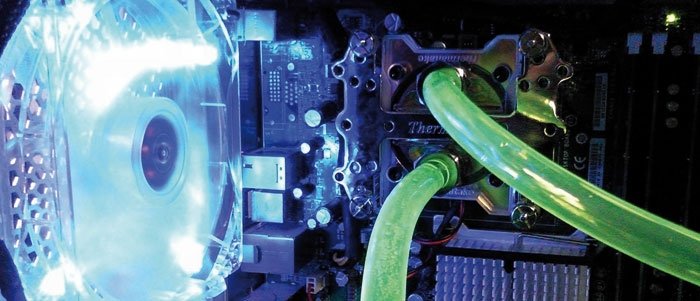
Si quieres aumentar el rendimiento de tu pc de escritorio haciendole overclock lo principal será instalar un circuito de refrigeración líquida para evitar el sobrecalentamiento del procesador. Para aprender a instalarlo pasate por aquí.

Como bloquear el acceso a una pagina web en Windows

Si quieres denegar el acceso a cualquier web entra en este nuevo tutorial y aprende a bloquear cualquier pagina web de internet de una forma clara y sencilla, indistintamente del servidor o el contenido de la misma.

OUYA, la primera videoconsola con Android como sistema operativo

OUYA es una consola de nueva generacion que pretende competir contra la PS3, la Xbox 360 y la Wii. Su principal ventaja es que es de codigo abierto y totalmente hackeable de fabrica, por lo que cualquiera puede crear sus propios juegos y subirlos a la play store de android; si quieres saber mas entra aqui.

Qustodian, gana dinero desde tu smartphone

Si tienes un smartphone y te gustaria ganar unos eurillos al mes ya sea para comprar algun capricho o para ahorrar en la factura del telefono, no tienes excusa para registrarte e instalar Qustodian en tu movil Android, IOS o Windows Phone, con el cual recibiras ofertas de tiendas(como forma de publicidad por la que pagaran de 2 a 8 centimos por mensaje que leas) entra para saber más

Archive for octubre 2011

Nokia Kinect (Smartphones con pantalla flexible)


Nokia World 2011 ha tenido numerosas novedades en forma de móviles como toda la línea de móviles Asha (Nokia 200/201Nokia 300 y Nokia 303) y los smartphones Windows Phone Lumia 800 yLumia 710.
Os mostramos lo que Nokia ha mostrado en su Future Lounge y lo que probablemente sea una revolución en el sector móvil. Pantallas flexibles que aprovechan la torsión gracias a nanotubos de carbono que reportan mediante el paso de corriente distinta resistencia. Ello hace que se puedan utilizar los datos para controlar el dispositivo con tan sólo doblar ligeramente la pantalla.
Os dejamos un vídeo en el que podréis ver en acción el mismo haciendo zoom y navegando entre un menú creado a propósito para el mismo. La calidad de la pantalla es asombrosa para tratarse de una pantalla flexible, nada que  ver con pantallas de baja resolución como las vistas hasta la fecha.

Instalacion de refrigeracion liquida


El calor generado en el microprocesador hay que llevarlo lejos de su superficie y, además, rápidamente. Cuanto más calor disipa y más rápido, más capacidad de transporte tiene que tener el sistema de refrigeración que instalemos.
OVerclocking intro 1
Si bien el aire es un buen medio de transporte para un uso convencional en PCs con un overclocking moderado, no es suficiente para configuraciones más exigentes, donde la generación de calor es mucho más elevada y ni siquiera con sistemas basados enheatpipes (conductos de calor) o dotados de materiales con índices de termoconductividad muy elevados, como el cobre, se puede mantener una temperatura estable.
La solución requiere utilizar el agua como vehículo para la disipación del calor, pues es mucho más eficiente que el cobre y el aire, aunque, como contrapartida, también es mucho más difícil de confinar en un espacio reducido, como es el interior del chasis de un ordenador.

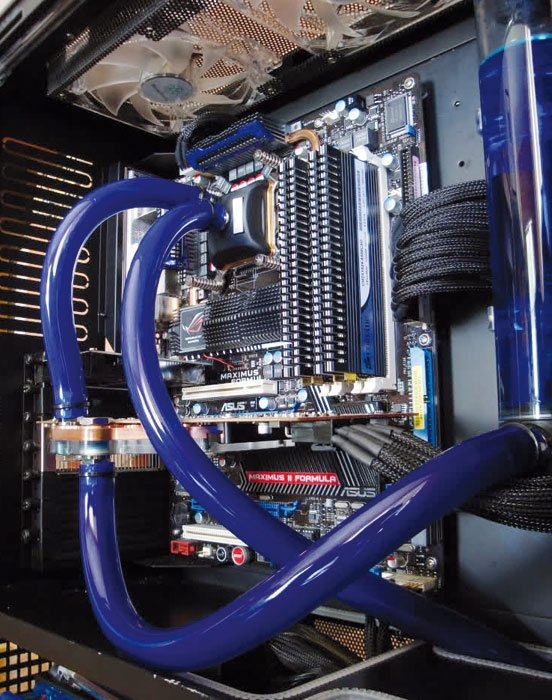
Un sistema básico de refrigeración líquida

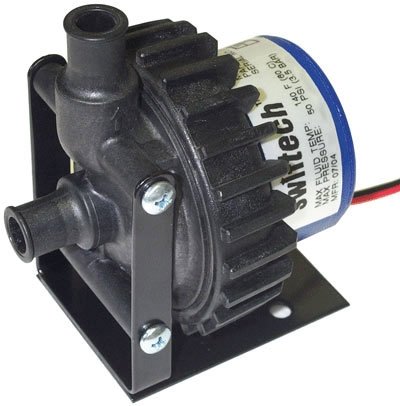
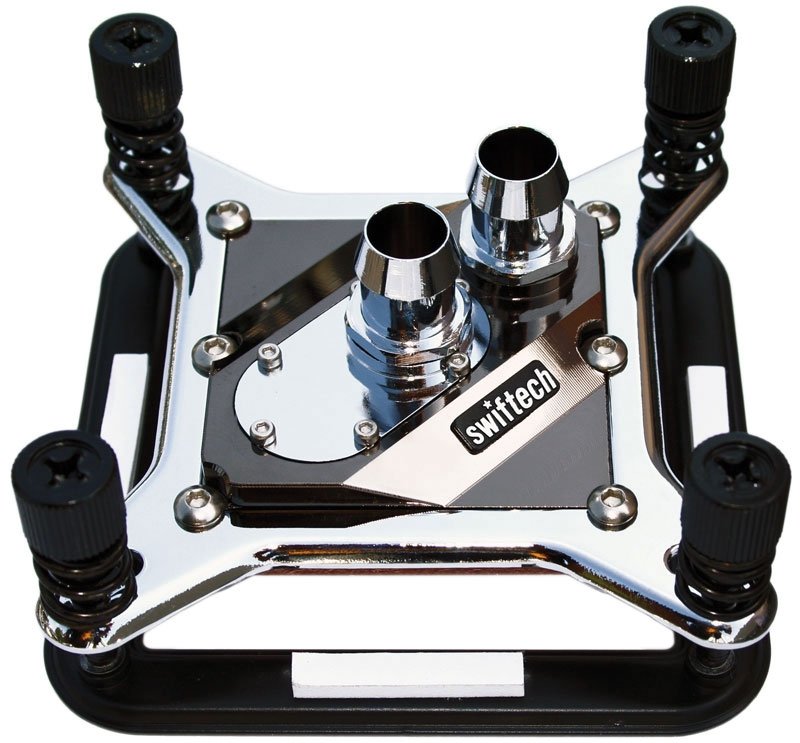
Cualquier solución de refrigeración consta de las mismas partes esenciales. Pueden variar según la configuración, pero, básicamente, tenemos, por un lado, el bloque de agua, que está en contacto con la CPU y la GPU si consta de refrigeración para el procesador y la tarjeta gráfica. Por otro lado está la bomba, que se encarga de desplazar el agua en el interior del circuito de refrigeración.
OVerclocking intro 3
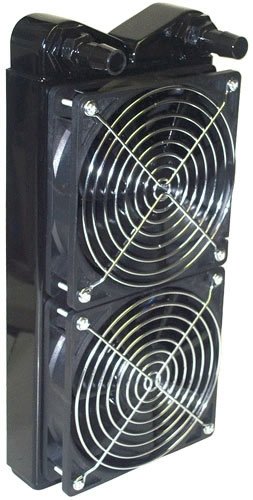
Además, tiene que haber un radiador, donde el agua se enfríe adecuadamente. Este último elemento es similar al de un coche, donde el fluido pasa a través de unas láminas muy finas y planas sobre las que actúa un ventilador que disipa el calor extra que pudiera acarrear el líquido y lo vuelve a soltar al circuito de refrigeración cerrado.
Entre medias, comunicando todos los componentes, se emplazan una serie de tubos de goma que llevan el líquido a través del circuito, que, además, incluye un depósito. El calor se desplaza de la parte más caliente a la más fría y, de este modo, se mantiene el circuito refrigerado y a una temperatura constante.
El agua que se emplea es destilada para evitar que contenga fotolitos conductores, junto con un líquido anticongelante y unasustancia antialgas que mantiene el circuito en perfecto estado de conservación. Como accesorios podemos usar aditivos fluorescentes para el agua y recubrimientos luminosospara los tubos. Y es que la componente estética es importante, sobre todo para los entusiastas del modding.
OVerclocking intro 4

NIVEL:AVANZADO

Aprovecha las cualidades del agua para enfriar

Una de las partes más complejas del montaje de un sistema de refrigeración por líquidos es la elección de los componentes individuales que lo componen. Hay tiendas especializadas que tienen un abanico de productos muy amplio, como Coolmod o Sistemas Ibertrónica. Con sus propuestas podemos construir un sistema prácticamente a la carta a partir de un amplio repertorio de opciones.
De todos modos, como solución intermedia elegiremos un kit comercial con todos los componentes incorporados para simplificar este proceso: el paquete Swiftech Kit H2O-220Apex Ultima XT Plus, que incorpora un adaptador para la tarjeta gráfica, de modo que sea posible refrigerar todos los componentes del equipo con una única solución. El precio de esta propuesta es ligeramente inferior a los 300 euros, e incluye todo lo que necesitas para refrigerar mediante agua tu PC. Está disponible en Sistemas Ibertrónica.

Paso 1. La preparación

Antes de ponerte manos a la obra, identifica correctamente todos los componentes del kit. También tienes que planificar por dónde irán los tubos y dónde ubicar tanto el depósito como la bomba y el radiador. Es conveniente que la caja sea compatible con el kit de refrigeración líquida para que ya haya orificios mecanizados en el propio chasis y no sea necesario practicarlos manualmente para poder sacar los tubos hacia el radiador.
Overclocking-paso 1

Paso 2. Instalación de los elementos

Ahora, coloca en la caja de tu PC los distintos componentes del sistema de refrigeración, como la bomba, el depósito y el radiador. De este modo, los fijarás y será más sencillo medir la longitud de los tubos para cortar los distintos tramos a la medida adecuada. Es conveniente que los cortes con un poco de holgura para que tengamos margen a la hora de afrontar algún doblez o giro si fuese necesario esquivar algún cable o componente interno.
Overclocking-paso 2
Ahora, busca una ubicación fija y despejada para la bomba, que es la que tiene una mayor probabilidad de moverse y vibrar. Para alojar el depósito es conveniente localizar una ubicación elevada dentro de la caja. Por su parte, el radiador se instala fuera del chasis, conectado con el circuito a través de dos orificios por los que circula el agua caliente que sale de la caja y la fría que entra una vez que ha sido refrigerada.

Paso 3. Y ahora... los bloques de agua

A continuación, debemos implantar los bloques de agua, tanto el de la CPU como el de la tarjeta gráfica. En este caso el primero de ellos se instala como si fuese el de un procesador normal gracias al sistema de anclaje estándar. El de la tarjeta gráfica es opcional y exige retirar el disipador de la GPU para instalar el bloque de agua correctamente.
Overclocking-paso 3
En este paso es esencial dejar bien fijados los bloques de agua para que no haya problemas de asentamiento o contacto entre la superficie del bloque y la CPU o la GPU, así como aplicar correctamente la masilla térmica.

Paso 4. Corta los tubos

El paso más crítico si cabe dentro de este proceso consiste en cortar los tubos que comunican todas las partes del circuito. Si los dejas muy largos, tendrás que usar más líquido en el sistema. Y, si son demasiado cortos, emplearás menos fluido, pero, si en algún momento tienes que hacer algún cambio en la configuración, lo tendrás más complicado.
Los tubos tienen que encajar perfectamente en los bornes que sobresalen de cada parte del sistema. Si ves que están muy duros, puedes calentarlos con un secador de pelo o un encendedor para que adopten una textura dúctil y puedan encajar. Asegúrate también de usar las abrazaderas que se incluyen en el kit para que los tubos no se giren sobre sí mismos.
Overclocking-paso 4
Si necesitas usar una pizca de jabón o aceite para hacer que entren mejor en los bornes, no hay problema. Pero no te excedas con la cantidad de sustancia deslizante. Asegura primero los tubos a los bloques de agua de la CPU y la tarjeta gráfica para que sea más sencillo abordar este proceso.

Paso 5. Conéctalo todo con cuidado

Acopla seguidamente los extremos que restan a sus respectivas conexiones y ya tendrás un sistema de refrigeración líquida, pero sin agua. Ahora tendrás que llenar el depósito y conectar el radiador. Es importante ir rellenando el circuito y moviéndolo para que no queden burbujas de aire en su interior.
Overclocking-paso 5
También es esencial que el flujo de líquido sea constante en todo el circuito y sin burbujas para que no haya ruido ni ralentizaciones. Asimismo, el motor de la bomba tiene que tener suficiente potencia para mover todo el líquido con soltura. Ve rellenando poco a poco y haciendo que circule el agua. Y repite esta tarea sucesivamente hasta llenar el circuito.
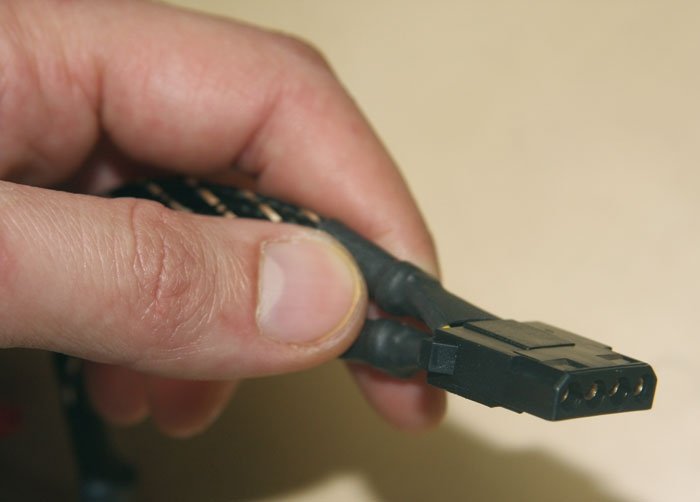
Recuerda que es necesario conectar previamente los ventiladores del radiador para que el agua caliente que lo atraviesa se enfríe con rapidez. La bomba de agua se debe alimentar con unconector de tipo molex.

Paso 6. Comprobaciones finales y... ¡listo!

Un consejo: verifícalo todo dos veces. Examina cada junta y las conexiones eléctricas, y revisa el nivel del depósito regularmente para ver si hay fugas en algún punto del circuito o, incluso, en el interior del radiador. Revisa también la configuración para overclocking y pon a prueba tusbenchmarks para comparar el nivel de rendimiento antes de usar la refrigeración líquida y después. Examina, por último, las posibilidades a tu alcance para la práctica de un overclo­cking extremo, que es el que justifica una inversión en este tipo de sistemas avanzados de refrigeración.
Overclocking-paso 6

La transmisión del calor

En un microprocesador se genera una cantidad de calor enorme como consecuencia del elevado consumo energético que tiene lugar en una superficie de apenas unos milímetros cuadrados. Esta forma de energía se desplaza desde las zonas más calientes a las más frías espontáneamente, pero solo con eso no basta para asegurar que una CPU trabaje a una temperatura controlada.
La primera línea de defensa es el disipador que cubre el chip (la chapa metálica que se ve en una CPU). El fundamento de transmisión es la conducción: el calor generado se propaga por contacto a la chapa metálica. Al generarse tan rápidamente en el chip, solo con esa disipación no se puede evacuar a un ritmo tal que la temperatura se mantenga constante. Por ello, se instalan otros disipadores de más entidad a los que se acoplan ventiladores.
OVerclocking intro 5
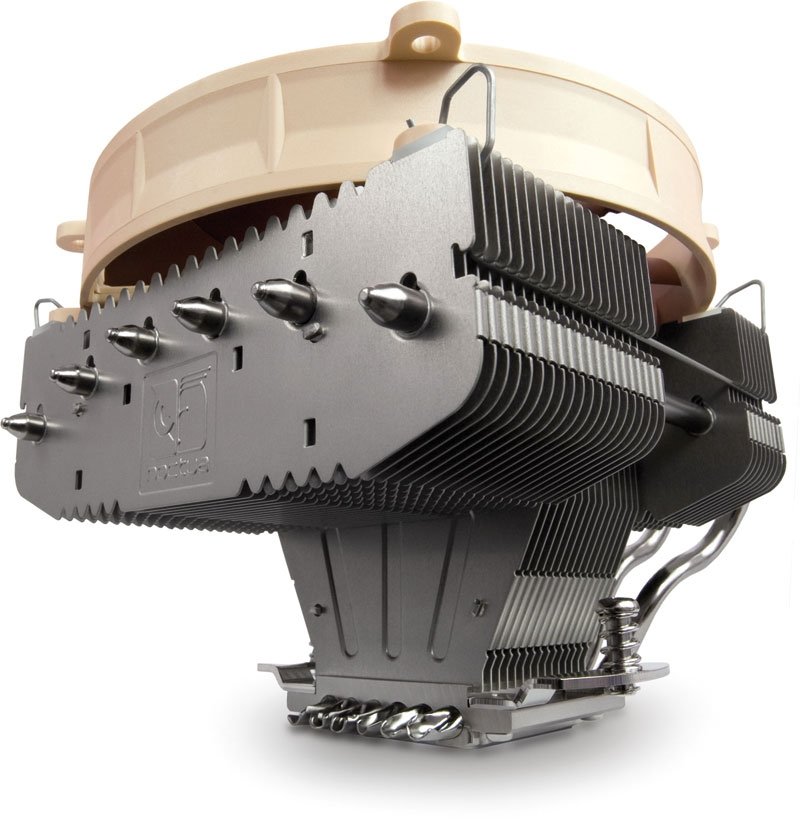
Construidos con aluminio o cobre, el calor pasa, de nuevo por conducción, desde el disipador de la CPU hasta estos últimos. Ahora, por el efecto termodinámico conocido comoconvección, se propaga desde el disipador al aire. Para maximizar el contacto con este último, los disipadores se diseñan con unas aletas que facilitan el paso del calor al aire porconvección: los gases se calientan en las proximidades de la superficie, disminuye su densidad, ascienden y se reemplazan por aire más frío que, de nuevo, se calienta, asciende al cambiar de presión, y así sucesivamente.
Para ayudar en el proceso, el ventilador genera un flujo de aire «artificial» queacelera el fenómeno de la convección, llevándose el calor lejos mediante un circuito de evacuación térmica que mantiene el procesador dentro de los márgenes seguros de funcionamiento. Si falla cualquier eslabón en esta cadena, el calor se acumulará y la temperatura de la CPU subirá estrepitosamente.

Kits de refrigeración fáciles de instalar

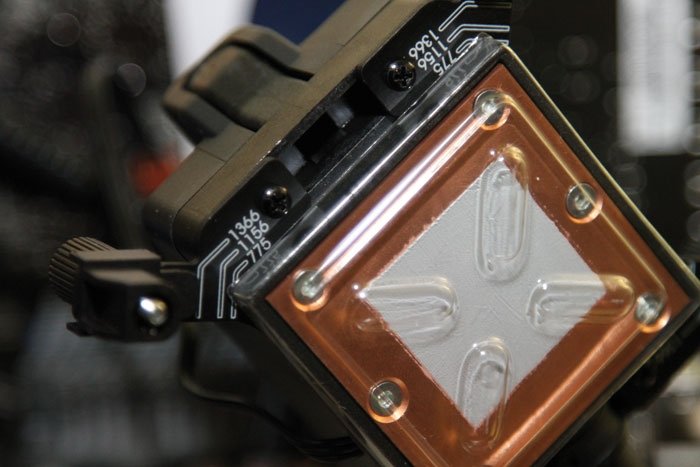
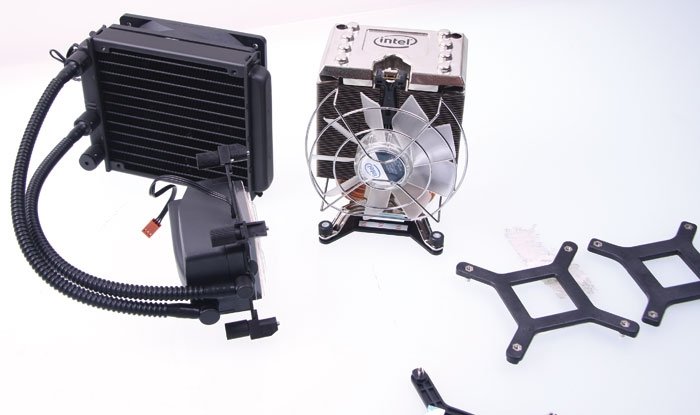
Si quieres adentrarte en el mundo del overclocking mediante sistemas más simples, existen kits de refrigeración mucho más fáciles de ejecutar y gestionar. Sin ir más lejos, CoolIT comercializa a través de CoolMod el kit CoolIT ECO Advanced Liquid Cooling (para microprocesadores Intel con zócalo LGA 775/1.366/1.156 o de tipo AMD AM2+/AM3) con un precio de 72,95 euros. Se trata de un kit donde el bloque de la bomba está integrado en el propio módulo de agua, junto con el radiador.
OVerclocking intro 6
El resultado es un sistema de una única pieza, fácilmente instalable y con un mantenimiento mínimo. Para implantarlo solo necesitas tener una placa base en la que quepa el bloque de agua. Y, por supuesto, también un poco de maña.

Detalles del nuevo Windows 8


El nuevo y prometedor sistema operativo de Microsoft ya está en una fase avanzada de finalización. La versión que aquí revisamos, liberada en el eventoBuild, está orientada a desarrolladores
Aun con más dudas que certezas sobre su nombre final (por ahora Windows 8 es solo el nombre en código), su fecha de lanzamiento (más factible 2012 que los rumores que apuntan a finales de este año) o las distintas versiones con las que se comercializará (tanto en lo que respecta a ediciones domésticas o profesionales, como al hardware sobre el que correrán), no hemos podido descargar la versión para developers distribuida por Microsoft durante el evento Build e instalarla en un sistema con procesador Intel EE 980Xplaca base Asus Sabertooth, 6 gigas de RAM DDR3 Kingston Hyper X y un estupendo disco SSD de Intel.
Con esta configuración, Windows 8 no corre, vuela, aunque también hemos sufrido en ocasiones algunos cuelgues. Y arranca en apenas 30 segundos, todavía algunos más de los previstos.
Windows 8 Intro 12
El Administrador de Tareas se ha rediseñado por completo. Además, las aplicaciones para Metro son capaces de entrar en estado se suspensión
Desde Windows 7, allá por el año 2009, es el lanzamiento más esperado de Microsoft, eso sí, diluido un tanto por la vorágine que impone el goteo constante de tabletas, los nuevosprocesadores basados en ARM como competencia para Intel y AMD, y los sistemas operativos iOS 5 de AppleAndroid de Google o BlackBerry de RIM, que ya se ven como alternativas para Windows.
Windows 8 llegará el «penúltimo» al segmento de los sistemas operativos para tabletas y tiene pendiente la unificación con Windows Phone, pero no es fácil ni sensato relegar a un puesto de secundario a una empresa como Microsoft y más ahora que Windows 8 está llamado a reconciliarse con los usuarios tanto de PC como de móvil como de tabletas.
Nuestros técnicos han investigado el nuevo sistema operativo de Microsoft en esta versión para desarrolladores que, como decimos, tendrá dos versiones finales en el mercado, una para tabletas y otro para PC, en donde la interfaz es la gran novedad, así como el comienzo de la utilización de los servicios en la Nube. Te ofrecemos la toma de contacto en el siguiente vídeo.

Aplicaciones e interfaz

Windows 8 Intro 13
Los datos de configuración de Windows, así como los de las aplicaciones se guardan en SkyDrive
Un sistema operativo necesita aplicaciones y, para que haya aplicaciones, se necesita que los desarrolladores puedan probarlas y familiarizarse con el nuevo entorno.Windows 8 es un sistema operativo nuevo en muchos aspectos, sobre todo en la parte de la interfaz, a la que han bautizado como Metro. Recuerda a la que se puede ver en los teléfonos Windows Phone 7, con un sistema de iconos activos e interactivos, denominados Losetas oTiles, que permiten organizar tanto las aplicaciones como los contenidos, pensando sobre todo en una interacción táctil.
La interfaz se puede personalizar y las aplicaciones estarán diseñadas para que se adapten a este estiloMetro. Sin ir más lejos, Internet Explorer 10 tiene una apariencia Metro cuando se lanza desde esa interfaz y una apariencia de escritorio convencional cuando se hace desde el escritorio. Porque sí existe una aplicación dentro de la interfaz Metro, y es precisamente el Escritorio de Windows.
De igual manera que cuando se pasó de MS-DOS alEscritorio se mantuvo la consola de comandos como CMD, ahora se conserva el Escritorio. De todos modos, esto es para Windows 8 en la versión de procesadores x86 (Intel y AMD); paraprocesadores ARM, parece que todo se verá únicamente en versión Metro.

Los problemas de la versión revisada

A pesar de que la versión Developer que hemos instalado es muy estable y rápida, encontramos diversos problemas. Por ejemplo, el Explorador de archivos se quedó «frito» en varias ocasiones, y ni siquiera la nueva opción para reiniciarlo desde el Administrador de Tareas pudo solucionarlo.
Además, algunas aplicaciones se negaban a instalarse y se pasaban minutos enteros realizando comprobaciones antes de iniciar el emplazamiento normal. Tampoco pudimos abrir páginas conFlash de forma correcta. No sucedió solo con Internet Explorer, sino también con otros navegadores.

Metro o la invasión de las losetas

La interfaz Metro es la característica más relevante de Windows 8. Es muy limpia, ágil, visual y bonita. Utiliza la estética de Windows Phone 7, con los Live Tiles (losetas activas) y las aplicaciones lanzadas a pantalla completa con un sistema de gestión de la multitarea muy rápido, que facilita cambiar de aplicación casi instantáneamente.
Windows 8 Intro 1
Los teclados en pantalla son imprescindibles para una correcta experiencia táctil. Windows 8 tiene el tradicional de Windows y otro con apariencia Metro
Las aplicaciones para Metro son diferentes de las diseñadas para el Escritorio de Windows y tienen que ser adaptadas para que usen todas las funcionalidades de Metro. Entre otras cosas, deben optimizarse para el uso de una interfaz táctil. El teclado en pantalla está también preparado para usar los dedos.
Y además, es una interfaz que se adapta a cualquier resolución de pantalla sin problema. Las losetas activas muestran actividad según de qué aplicación se trate, y pueden reordenarse y reagruparse. La complicación añadida es la de tener que hacer convivir aplicaciones Metro con otras tradicionales preparadas para el Escritorio. Pues bien, hay vistas combinadas que facilitan el uso de ambas.
Windows 8 Intro 2
La pantalla de bloqueo es personalizable con la imagen que desees o con aplicaciones que mostrarán información de forma activa, como en Phone 7
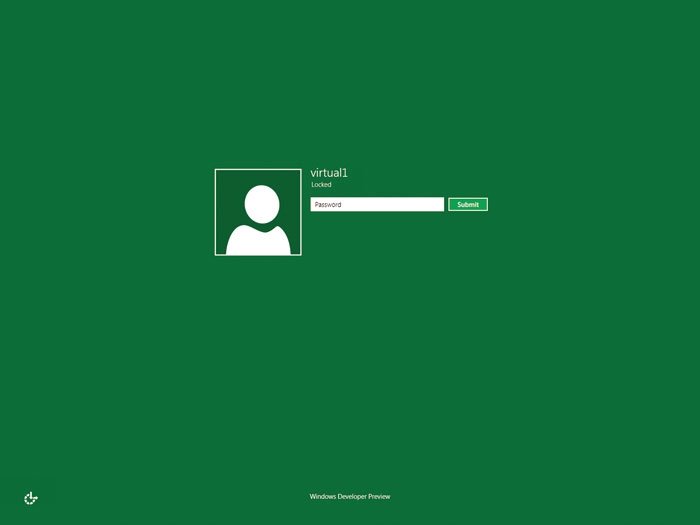
La pantalla de bloqueo (Lock Screen) es también personalizable y ofrece información de aplicaciones compatibles con esta funcionalidad.

La Nube de Microsoft

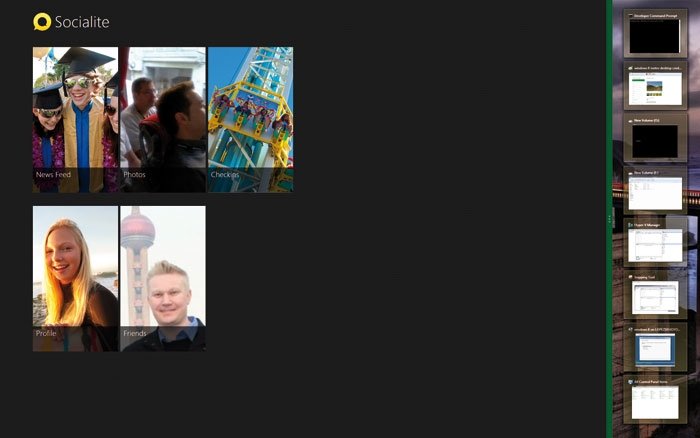
Otra de las novedades de Windows 8 es la integración con los servicios en la Nube de Microsoft. En la versión Developer no hemos visto atisbos de aplicaciones para Messenger ni siquiera en Socialite, que de momento es una versión de Facebook para Metro. Y otro tanto sucede con SkyDrive, que no aparece integrado en las búsquedas, por ejemplo.
Windows 8 Intro 3
Puedes usar tu cuenta de siempre de Windows Live para autenticarte en Windows 8
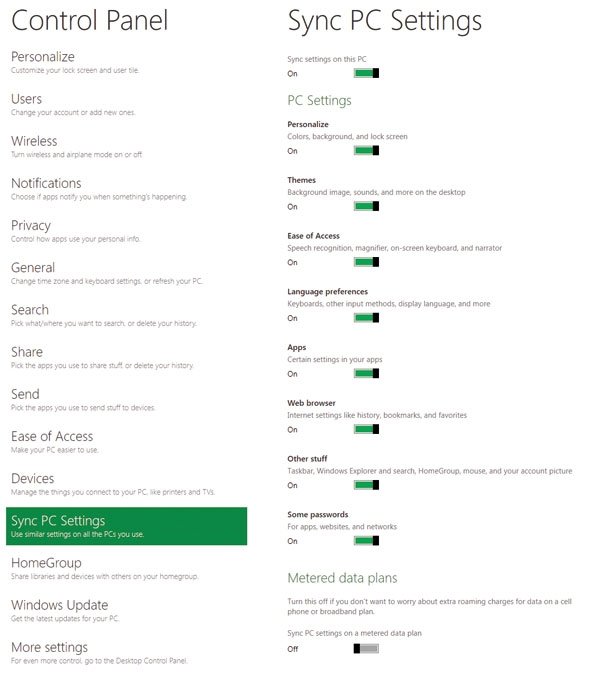
Lo que sí está integrado es el login unificado con una cuenta Live. Si estás conectado a Internet, podrás configurar el equipo usando tu ID de Windows Live e incluso podrás crear una copia de seguridad de los ajustes, aplicaciones instaladas, contraseñas, temas, idioma, etcétera.
De este modo, al entrar desde otroWindows 8 con estas credenciales, se ajustará el entorno a tus preferencias automáticamente. Es de especial utilidad si se accede a Windows 8 desde tabletas y PCs indistintamente. De todos modos, está previsto abrir SkyDrive en el API de las aplicaciones para que los programadores puedan integrarlo libremente. Esperemos que Messenger también se integre enMetro, junto con aplicaciones de fotos.
La tienda de aplicaciones Store de momento no está operativa, pero permitirá sincronizar hasta con cinco equipos las apps adquiridas. Internet Explorer 10 es la nueva versión del navegador optimizado y compatible con las nuevas tecnologías de programación de aplicaciones y APIs de Internet.

El escritorio no desaparece del todo

Metro es la interfaz nativa de Windows 8, pero el Escritorio sigue siendo la forma de usar aplicaciones que no estén programadas para adaptarse a Metro. En este sentido, hay mejoras como la integración de La Cinta (Ribbon) en la interfaz del Explorador de Archivos.
Windows 8 Intro 4
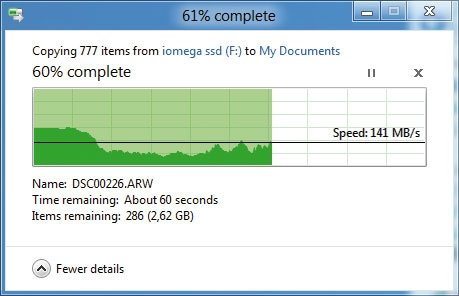
La copia de archivos muestra ahora estadísticas gráficas sobre su velocidad de transferencia
Además, en operaciones como el copiado de archivos, se muestra una gráfica indicando las velocidades de transferencia. El acceso a las aplicaciones se integra en Metro, que es el equivalente al Inicio en Windows 7. Si la aplicación no está preparada para Metro, no tendrá animaciones, ni contenidos dinámicos y se abrirá directamente en el Escritorio.
También se ha mejorado notablemente elAdministrador de Tareas, con un control más preciso sobre los procesos. Además, los que han sido programados para Metro se muestran como Suspendidos cuando no se necesita que estén funcionando.

Antivirus, backups y virtualización

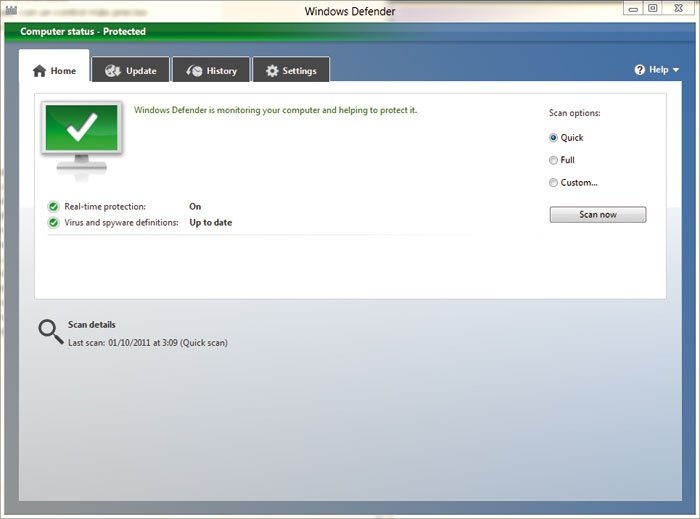
De momento, Windows 8 Developer no aporta demasiado en cuanto a seguridad. El antivirus no ha cambiado, con Windows Defender en su papel de protector contra el malware. Eso sí, en cuanto a protección de la integridad del sistema, sí que hay novedades.
Windows 8 Intro 7
Windows Defender apenas ha evolucionado desde Windows 7. Pero, seguro que hay novedades antes de que aparezca el nuevo sistema
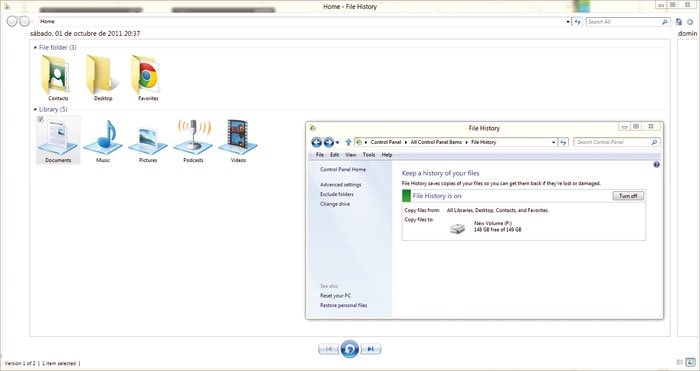
Ahora se puede hacer un backup de archivos automático al estilo del Apple Time Machine. Es posible elegir un disco con la copia de los archivos y se podrán restaurar en caso de necesidad. Igualmente, cabe la opción de restaurar el equipo a su estado original si hubiera problemas con el sistema, tanto completamente como manteniendo los datos.
La sincronización con la Nube también es práctica a la hora de mantener una experiencia de uso personal e intransferible entre distintos dispositivos. Con Hyper-V se pueden instalar otros sistemas operativos dentro de Windows 8, de manera que se pueden usar como entornos seguros para ejecutar aplicaciones tanto en otro Windows 8 virtualizado como en sistemas anteriores. Las utilidades para localizar y gestionar remotamente los equipos deberían integrarse con Windows 8 también en su versión final.
Windows 8 Intro 8
Las opciones de seguridad contemplan la copia de respaldo automática en otras unidades y la recuperación siguiendo criterios cronológicos

Un sistema pensado para estar on-line

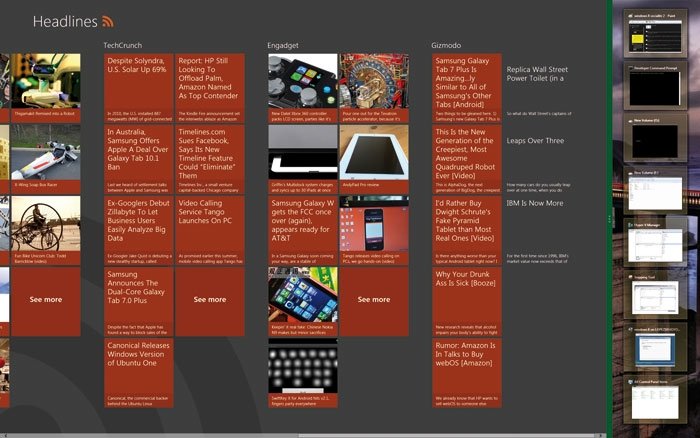
Windows 8 está pensado para integrarse en redes sociales y en Internet. El acceso a servicios web y a recursos on-line está en la esencia de Windows 8 y más aún bajo el entorno de Metro. Las aplicaciones disponibles en la versión Developer tienen muchos representantes en este ámbito. SocialiteTweet@ramaWeatherMemories o News son ejemplos de ello.
Windows 8 Intro 9
Las redes sociales son esenciales en W8. De momento, Facebook y Twitter tienen interfaz Metro
Además, las apps podrán comunicarse entre ellas y manejar contenidos de forma unificada para hacer que las noticias destacadas puedan compartirse con redes sociales en pocos pasos, y lo mismo con las fotos. De momento, es solo una idea, porque la implementación no está completa.
Y aún falta la integración de más redes sociales e incluso Messenger. Tampoco está implementado Zune para la sincronización con dispositivos Phone 7. Se puede instalar y funciona correctamente, pero no hay una aplicación Metro para ello.
Windows 8 Intro 10
La integración de contenidos on-line es una constante, y siempre de forma muy visual

Solucionar pantallazos azules en Windows7


A los pantallazos azules los podemos denominar oficialmente Errores de detención grave, que provocan que el sistema operativo no pueda recuperarse después de un error. Existen dos tipos pero el más común, y peligroso, es el que hace que el sistema operativo no responda y lo único que podemos hacer es reiniciar el sistema con la perdida de información que esto conlleva. aunque las últimas versiones del sistema de ficheros de Windows ofrecen algunas capacidades de journaling que ayudan a solventar esos estragos.
1. Interpreta el pantallazo
Para averiguar la causa que originó los pantallazos,hay que estar muy atentos a la información que el sistema presenta cuando se producen dichos errores, ya que aparecen durante muy pocos segundos y, por regla general, el sistema se reinicia a continuación.
Para evitar el reinicio automático en Windows 7, iremos a Panel de Control/Sistema/Configuración avanzada del sistema y haremos clic en el botón Configuración, en el apartado Inicio y recuperación. Seguidamente en la ventana que nos sale deberemos desactivar la casilla donde pone Reiniciar automáticamente y aceptaremos los cambios

2. ¿Que causó el error?
Una vez deshabilitado el reinicio automático, contaremos con tiempo suficiente para anotar los datos que son claves a la hora de detectar las causas del error. En concreto, habrá que atender a tres datos que son clave: archivo implicado, el mensaje de error y el código de parada (STOP). Sobre todo los dos primeros que nos permitiran detectar el archivo causente que originó el problema.
El código de parada nos dará más datos de estos errores y la manera de ponerles solución, puesto que nos permitirán consultarlo en artículos que publican listas de errores, como por ejemplo, en http://www.aumha.org/a/stop.php
3. Causas más frecuentes
Los mensajes de error son bastante útiles a la hora de averiguar el conflicto que se ha producido, y entre los más frecuentes están los que afectan a áreas como los controladores, el sistema de ficheros o los fallos en la búsqueda de páginas de memoria de Windows. Estos son los más frecuentes:
DRIVER_IRQ_NOT_LESS_THAN_OR_EQUAL_TO. Alude a un conflicto causado por un dispositivo hardware. Los controladores defectuosos y los fallos generales del dispositivo (también debidos habitualmente a esos controladores antiguos o inapropiados)
UNMOUNTABLE_BOOT_DEVICE. En este caso, es el sistema de ficheros del disco duro el que por alguna razón ha provocado el error. Pueden ser fallos en los archivos del sistema o bien de errores físicos (sectores defectuosos) en el propio disco.
PAGE_FAULT_IN_NON_PAGE_AREA. En este caso la causa del error suelen ser conflictos entre programas, los antivirus son especialmente sensibles en este caso, e incluso los errores físicos en los módulos de memoria.
CRITICAL_OBJECT_TERMINATION. Este error nos está indicandodo que Windows ha detectado que ciertos procesos importantes han concluido de forma inesperada o han sido cerrados. En este caso hay que analizar cuál o cuáles servicios se han cerrado y el porqué. Podría haber malware implicado en este tipo de errores,con lo que es conveniente analizar el sistema con un buen antivirus.
Existen muchos más mensajes de error, todos descritos de forma muy detallada en la base de conocimiento de Microsoft Developer Network (MSDN) (http://msdn.microsoft.com/en-us/library/aa126132.aspx), donde podremos consultar más datos de información sobre cualquier código.
4. Ayuda en la interpretación
Además de la verificiación manual hay aplicaciones que tratan de facilitar esta tarea para automatizarla dentro de lo posible. Tanto Blue­ScreenView como WhoCrashed analizan el directorio C:\Windows\minidump en busca de volcados de memoria para hallar las huellas de esos errores graves que originaron los pantallazos azules.
En Blue­ScreenView incluso se genera el aspecto del pantallazo que apareció con el error y también resume todos los valores importantes en una tabla exportable con campos como las direcciones de memoria o módulos y controladores implicados.
WhoCrashed además trata de interpretar lo sucedido para mostrarnos un informe más legible de las causas del problema, indicándonos las caídas del sistema en orden cronológico y uns interpretación que, aunque no es muy aclaratoria, sí proporciona más información respecto al pantallazo azul original.
5. Modo a Prueba de Fallos
El primer método que nos ayuda a solventar el problema es el arrancar en Modo Seguro, pulsando la tecla F8, de modo que aparezca el menú de opciones avanzadas donde veremos esta opción.
Al elegir este modo (también podemos seleccionar el Modo Seguro con Funciones de Red para poder conectarnos a Internet y consultar poder consultar dudas), podremos acceder a diferentes herramientas para nos van a permitir solucionar el problema.
La herramienta de restauración del sistema nos permitirá devolver a nuestro ordenador a un estado anterior "a salvo" del conflicto que se produjo al instalarse. Esto nos va a permirtir solucionar un error causado al intalar un nuevo dispositivo, aunque no sepamos exactamente cuando lo hicimos.
6. Consola de Recuperación
Esta es una de las herramientas de corrección de errores más popular de Windows, también presente en Windows 7. Podemos arrancar con el DVD del sistema y optar por Reparar el sistema para acceder a dicha consola y usar unos comandos muy útiles, especialmente en lo que se refiere a la reparación y correción de errores en los discos duros.
La utilidad bootrec.exe nos será muy útil para la corrección de errores de disco, sustituyendo a viejos comandos como fixmbr, por uno solo, al que se le agregan parámetros de ejecución. Ejemplo, el viejo fixmbr sería sustituido por un bootrec /fixmbr, que repara el sector de arranque del sistema. Para conocer más datos sobre bootrec se puede consultar este artículo de soporte de Microsoft.
Y para conocer más sobre las opciones de recuperación en Windows 7, se puede consultar el siguiente enlace:
7. Diagnóstico de la Memoria
Desde la versión de Vista, Microsoft proporciona una útil herramienta para chequear el estado de la memoria y analizar su rendimiento.
La encontraremos en Panel de Control/Herramientas administrativas/Diagnosticar los problemas de memoria del equipo. Al seleccionarla nos aparecerá un mensaje avisándonos de que el equipo se debe reiniciar para que se pueda llevar a cabo el análisis. Si este detectara algún tipo de error, tendremos que sustituir el módulo o módulos afectados. Para ello deberemos detectar uno por uno los módulos, volviendo a ejecutar la prueba de forma sucesiva.
8. Drivers.
Como se comentó anteriormente una de las principales razones de la aparición de los pantallazos azules es la presencia de nuevo hardware y controladores que por una causa u otra están provocando conflictos importantes en el sistema.
Si ya hemos detectado el origen del conflicto, es muy importante encontrar el driver más actualizado para ese dispositivo hardware, eliminar el antiguo y actualizarlo para que todo funcione correctamente.
Atención al malware.
No hay que olvidar que también es factible la presencia de virus y malware en nuestro equipo. Si nuestro sistema es estable, podremos pasar el antivirus del que dispongamos para tratar de encontrar el problema.
Si nuestro sistema no para de quedarse "colgado", la solución más práctica es la de tratar de descargar y generar un CD con un antivirus que permita iniciar el PC con ese CD como el famoso Hiren´s Boot CD (http://www.hiren.info/pages/bootcd) o acudir a soluciones más específicas como G-Data Boot CD (http://bit.ly/blWyXH).